在数字化时代,操作系统的安装与维护已成为计算机使用中不可或缺的技能。无论是系统崩溃、运行缓慢,还是购置新机,掌握使用U盘安装操作系统的方法都极为实用。本文将以详尽的图文步骤,引导您完成从制作启动U盘到成功安装系统的全过程,并简要介绍后续的系统集成与维护要点。
第一部分:准备工作与启动U盘制作
1. 准备工作清单
* 硬件:
- 一台可以正常上网的电脑(用于制作启动盘)。
- 一个容量至少8GB(建议16GB或以上)的空白U盘。
- 需要安装系统的目标电脑。
- 软件:
- 系统镜像文件(ISO格式):如Windows 10/11,请从微软官网或可靠渠道下载。
- U盘启动盘制作工具:推荐使用Rufus、微PE工具箱或老毛桃等口碑良好的工具。
2. 制作系统启动U盘(以Rufus工具为例)
* 步骤一: 将U盘插入电脑。注意:此操作会格式化U盘,请提前备份U盘内重要数据。
- 步骤二: 运行Rufus软件。软件会自动识别插入的U盘。
- 步骤三: 在“引导类型选择”处,点击“选择”按钮,找到并加载你下载好的系统ISO镜像文件。
- 步骤四: 分区类型和目标系统类型通常保持默认(GPT对应UEFI,MBR对应Legacy BIOS,可根据目标电脑的启动模式调整)。
- 步骤五: 点击“开始”按钮,等待软件完成写入过程。进度条走完即表示启动U盘制作成功。
第二部分:使用U盘安装操作系统
1. 设置U盘启动
* 将制作好的启动U盘插入目标电脑的USB接口。
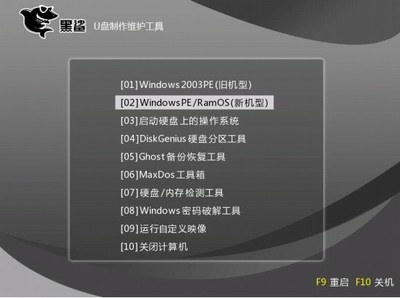
- 开机,并立即连续按下启动选项快捷键(常见的有F12、F2、ESC、Del键,因电脑品牌而异,可参考开机画面提示或查阅手册)。
- 在出现的启动设备选择菜单中,使用方向键选择你的U盘(通常显示为USB或U盘品牌名),按回车键确认。
2. 进入安装界面与磁盘分区
* 成功从U盘启动后,将进入Windows安装程序界面。选择语言、时间格式后,点击“现在安装”。
- 输入产品密钥(可稍后激活)或选择“我没有产品密钥”。
- 选择要安装的操作系统版本,接受许可条款。
- 关键步骤:选择安装类型时,请点击“自定义:仅安装Windows(高级)”。
- 在磁盘分区界面,你会看到目标电脑的硬盘。
- 情况A:全新硬盘/希望全新安装:直接选择未分配的空间,点击“新建”,设置系统分区大小(建议C盘至少100GB),点击“应用”后,安装程序会自动创建必要的系统分区。
- 情况B:已有系统,需覆盖安装:选择原有的系统分区(通常是驱动器0分区*,类型为主分区),先点击“格式化”,然后再选择该分区进行安装。警告:格式化会清除该分区所有数据,请务必提前备份。
3. 完成安装与初始设置
* 选择好分区后,点击“下一步”,安装程序将开始复制文件、安装功能和更新。此过程电脑会自动重启数次,请注意:在第一次重启后,系统可能会再次从U盘启动,此时可以拔掉U盘,或再次进入BIOS将硬盘设为第一启动项,以确保从硬盘继续安装。
- 安装完成后,根据提示进行区域设置、创建用户账户等个性化配置。
第三部分:系统集成与基础技术维护
成功安装系统只是第一步,要使电脑稳定高效运行,还需进行系统集成与日常维护。
1. 驱动安装与系统更新
* 安装完成后,首要任务是安装硬件驱动程序。可以利用系统自带的Windows Update联网更新,或使用电脑品牌官网提供的驱动安装程序,确保显卡、声卡、网卡、芯片组等驱动完备。
- 保持Windows更新开启,及时安装安全补丁和功能更新。
2. 必备软件集成
* 安全软件: 安装可靠的杀毒软件或充分利用Windows Defender。
- 办公与工具: 安装办公套件(如Microsoft Office、WPS)、解压缩工具、浏览器、必要的运行库等。
- 优化设置: 可根据习惯调整电源选项、虚拟内存、关闭不必要的开机自启动程序以提升启动速度。
3. 日常技术维护指南
* 定期备份: 养成重要数据定期备份的习惯,可使用系统自带的“文件历史记录”或第三方备份工具。对于系统本身,可以创建系统还原点或使用映像备份。
- 磁盘清理与优化: 定期使用“磁盘清理”工具删除临时文件,对机械硬盘进行“优化驱动器”(碎片整理),固态硬盘无需此操作。
- 系统监控: 通过任务管理器监控CPU、内存、磁盘和网络的使用情况,及时发现异常进程。
- 故障排查: 当系统出现蓝屏、卡顿等故障时,可查看系统日志(事件查看器),或利用Windows自带的“疑难解答”工具进行修复。
****
掌握U盘装系统是一项极具价值的自救技能,它能让你在系统故障时从容应对。结合规范的系统集成与持续的维护,你的计算机将能长期保持最佳状态,为你的工作与娱乐提供稳定可靠的支持。希望这篇图文教程能成为你数字设备管理中的实用手册。